v.Soft ermöglicht die automatische, bidirektionale Synchronisation sämtlicher Kalendertermine von Technikern/Mitarbeitern zwischen Outlook 365 und der Plantafel. Die genaue Funktionsweise, die notwendigen Voraussetzungen sowie die erforderlichen Einstellungen für den Betrieb der Schnittstelle werden nachfolgend beschrieben.
1. Funktionsumfang
Die Lösung synchronisiert regelmäßig (einstellbar) Termine … zwischen den Outlook-Kalendern der Benutzer und der Plantafel in v.Soft.
Der Synchronisationszeitraum ist dabei konfigurierbar (Standard: 7 Tage zurück, 30 Tage voraus).
1.1 Grundfunktionen:
- Termine aus Outlook werden in der Exchange-Plantafel (Neue Plantafelart Exchange-Sync) dargestellt.
- v.Soft-Termine werden automatisch an die jeweiligen Outlook-Kalender übertragen.
- Änderungen sind grundsätzlich in beiden Systemen möglich.
1.2 Einschränkungen & Ausnahmen:
- Ticket- und Urlaubsplanungen dürfen in Outlook standardmäßig nicht geändert oder gelöscht werden (Option konfigurierbar).
- Nur reine Outlook-Termine (ohne Ticketbezug) sind bidirektional bearbeitbar.
- Abwesenheitstermine aus v.Soft werden nicht zurücksynchronisiert.
- Konflikte:
- v.Soft hat Vorrang bei Ticket- und Urlaubsänderungen.
- Outlook hat Vorrang bei allen anderen Terminen.
- Konflikte und technische Fehler führen zu automatischen E-Mail-Benachrichtigungen.
- Serientermine werden als Einzeltermine behandelt; Anlagen sowie private Kalender werden nicht synchronisiert.
1.3 Optionen & Rahmenbedingungen:
- Synchronisation kann pro Mitarbeiter aktiviert/deaktiviert werden.
- Bestehende Funktionen bleiben unverändert und rückwärtskompatibel.
2. Voraussetzungen
- Eine Entra ID App-Registrierung (ApplicationID, DirectoryID) mit den erforderlichen API-Berechtigungen (Calendars.ReadWrite, Mail.Send) sowie einem Client Secret.
(Hinweis: Für die Einstellungen sind Administrator-Berechtigungen in Entra erforderlich!) - Alle Techniker, deren Kalender synchronisiert werden sollen, benötigen eine Microsoft 365-Lizenz mit Exchange Online sowie eigene Postfächer.
- v.Soft und Microsoft Exchange müssen in derselben Zeitzone betrieben werden (standardmäßig Europe/Berlin), um eine korrekte Termin-Synchronisation zu gewährleisten.
Hinweis: Die nachfolgende Anleitung des Microsoft Entra Admin Centers dient lediglich als Orientierungshilfe und ersetzt weder die Microsoft Best Practices noch die notwendige Mitwirkung eines IT-Administrators bei Einrichtung und Pflege (z. B. Ablauf des Client Secrets).
3. Einstellungen in Microsoft Entra Admin Center
Das Entra Admin Center kann über folgenden Link aufgerufen werden:
https://entra.microsoft.com/#home
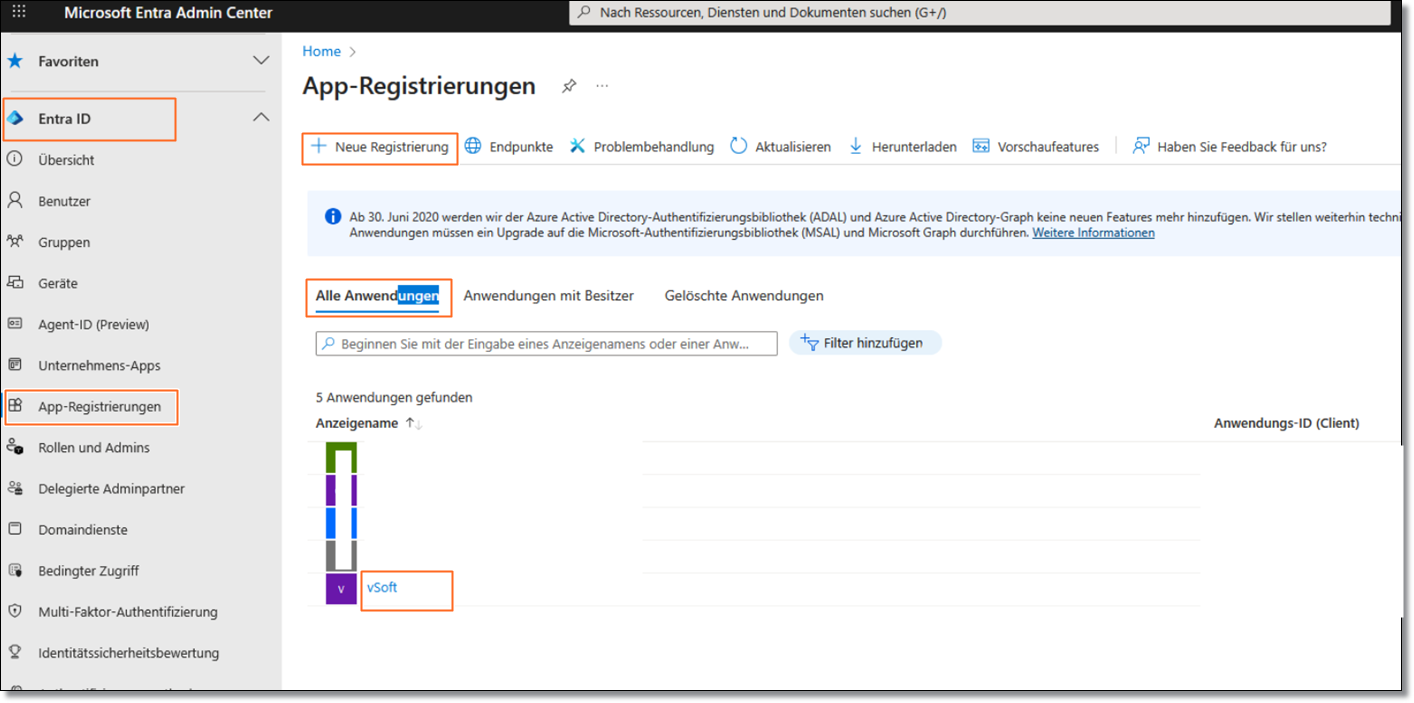
Klicke dort auf den Reiter Entra ID → App-Registrierungen → Alle Anwendungen.
Erstelle eine neue Anwendung, z. B. v.Soft (unter „Neue Registrierung“), oder nutze die bestehende für v.Soft und öffne sie.
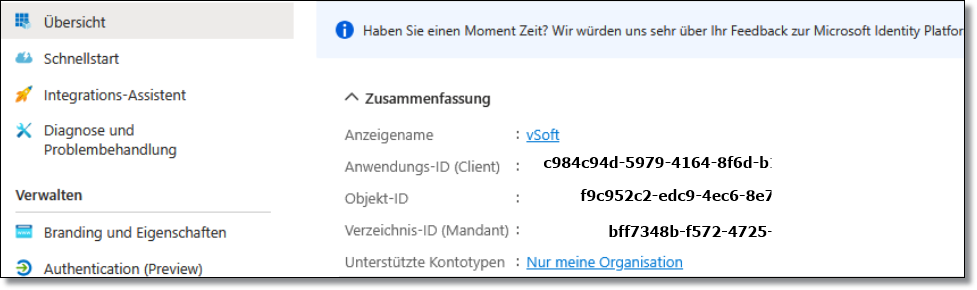
Notiere dir hier die Anwendungs-ID (Client) und die Verzeichnis-ID (Mandant).
Damit die Anwendung Termine abgleichen sowie Benachrichtigungsmails versenden kann, benötigt sie gesonderte Exchange-Berechtigungen.
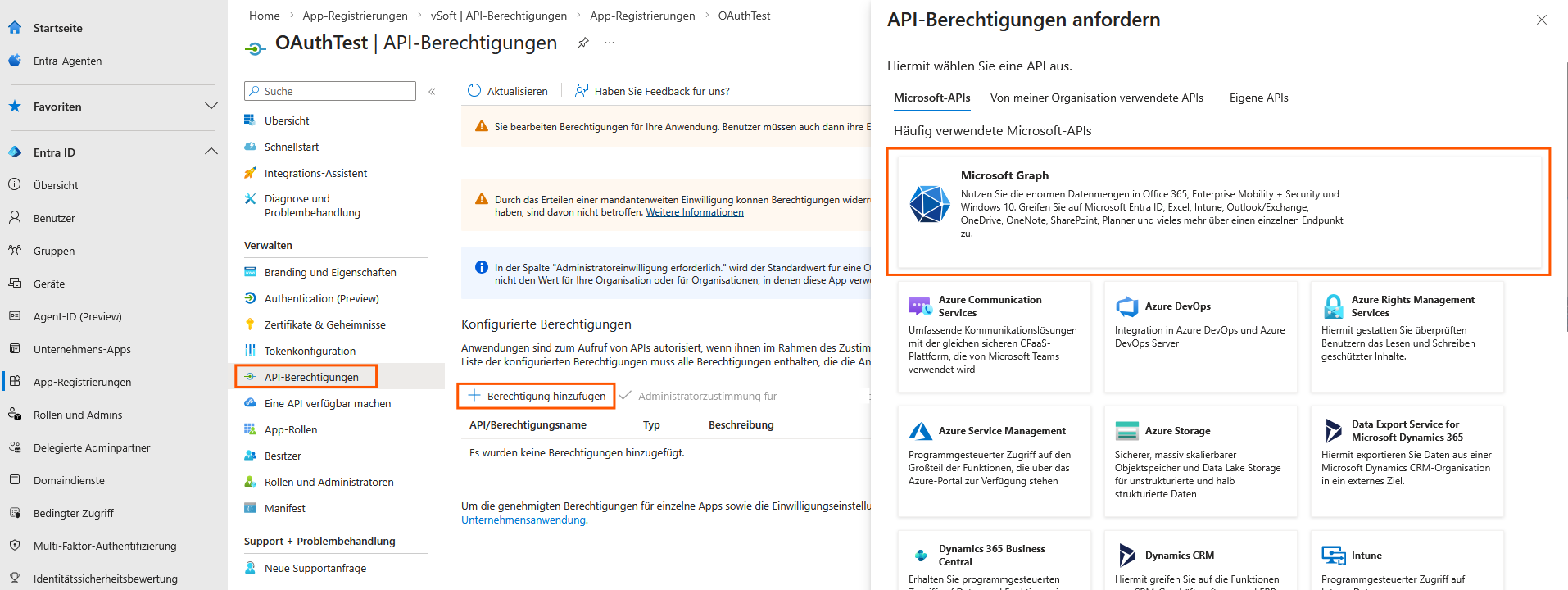
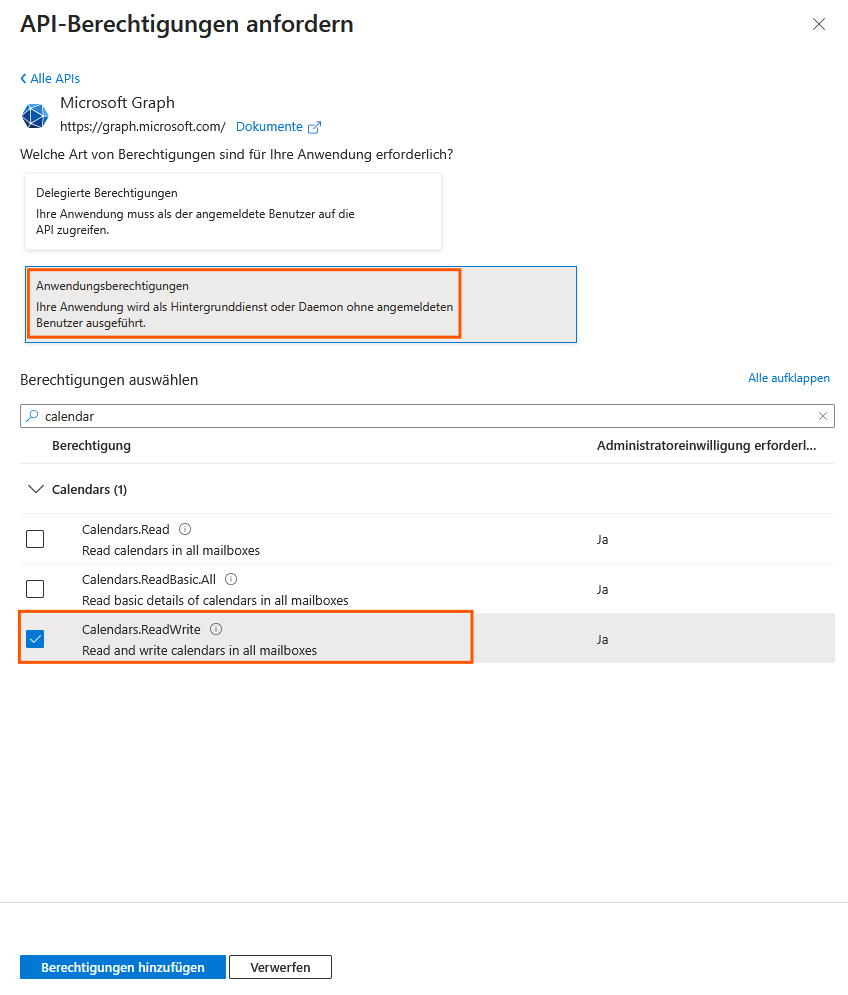
Klicke dazu im Reiter API-Berechtigungen auf Berechtigung hinzufügen, setze dort unter
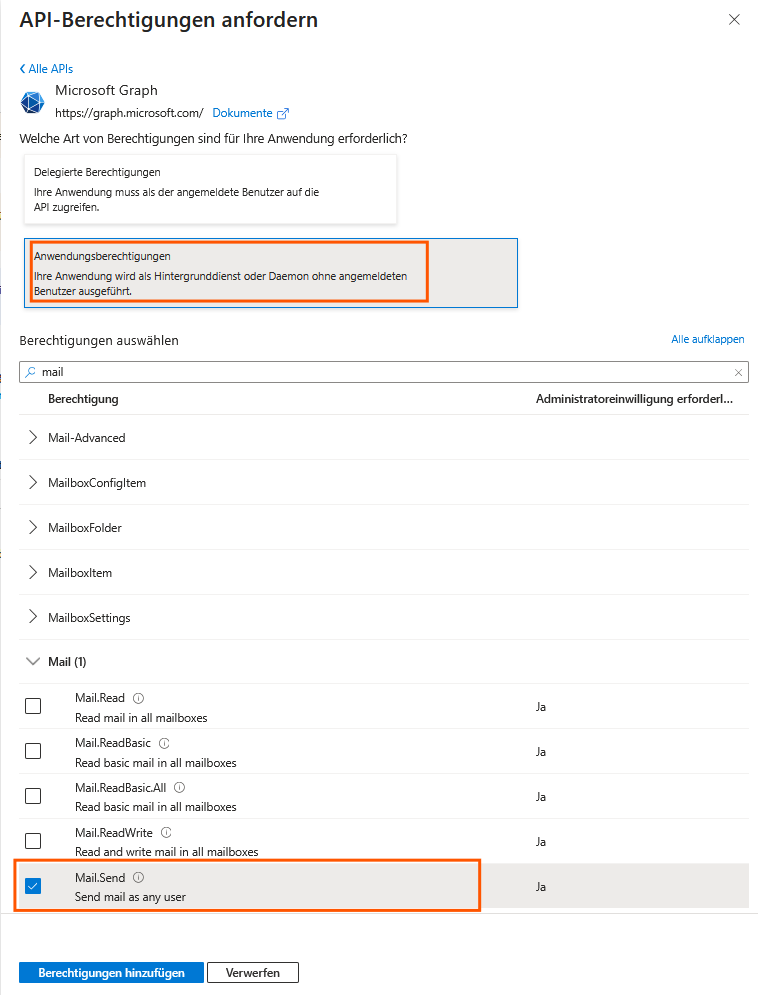
Microsoft-APIs → Microsoft Graph jeweils einen Haken bei den Berechtigungen Mail.Send und Calendars.ReadWrite und bestätige die Auswahl mit Berechtigungen hinzufügen.
_
_
_
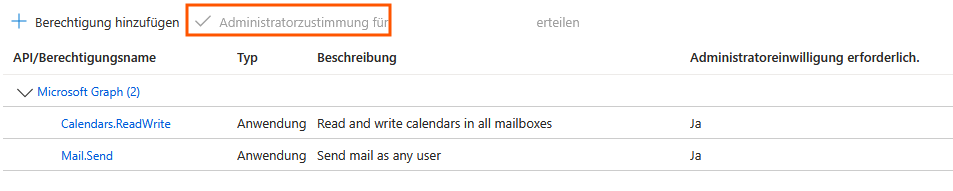
Erteile zusätzlich die Administratorzustimmung.
Damit sich v.Soft gegenüber Microsoft 365 authentifizieren kann, wird ein Client Secret benötigt.
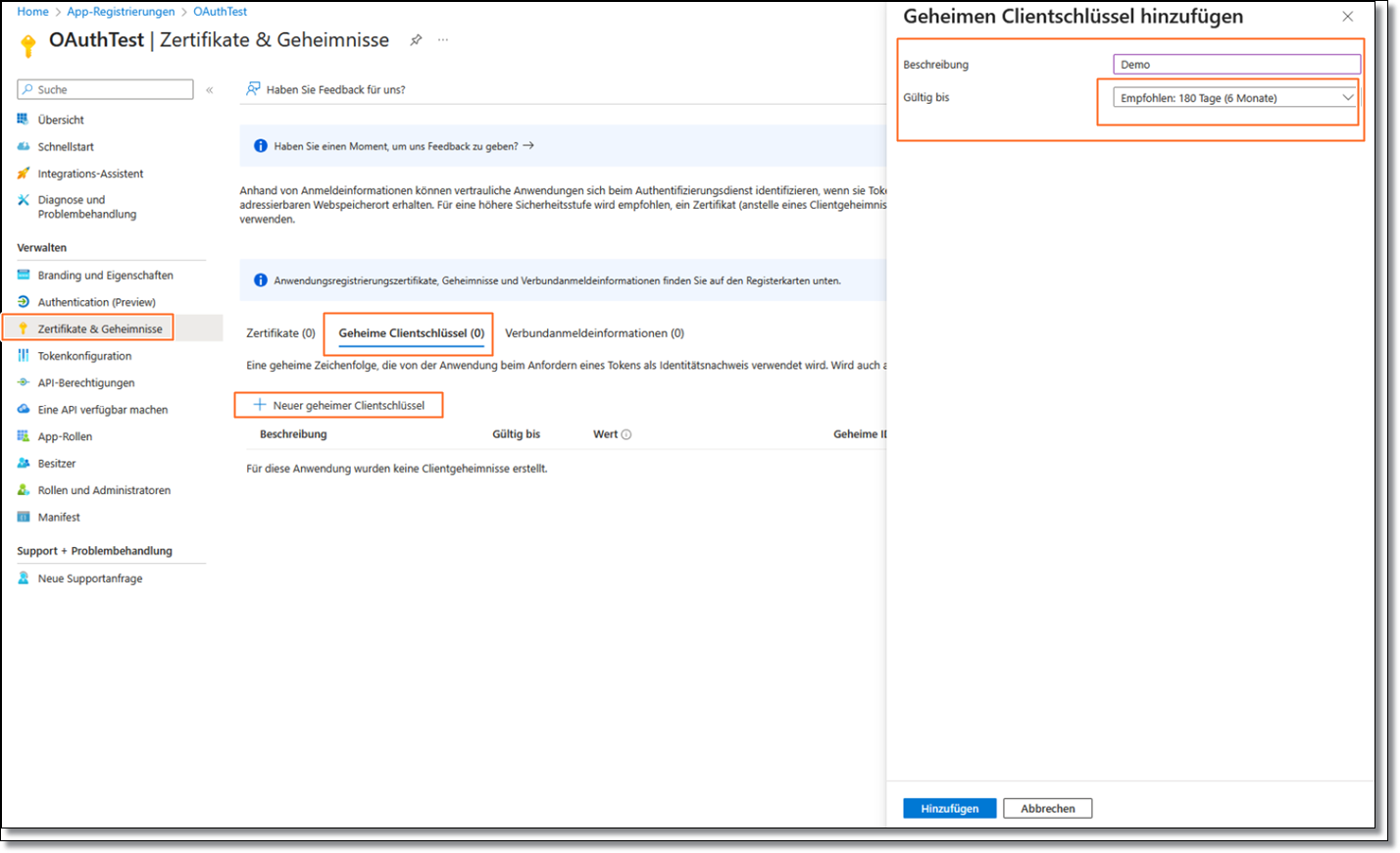
Erstelle dazu im Reiter Zertifikate & Geheimnisse → Geheime Clientschlüssel einen neuen geheimen Clientschlüssel, vergib eine Beschreibung und ein Ablaufdatum und notiere den angezeigten Schlüssel.
Wähle einen sinnvollen Gültigkeitszeitraum. Nach Ablauf dieses Zeitraums wird der Clientschlüssel ungültig und es muss ein neuer erstellt werden. Wir empfehlen sich hier einen entsprechenden Merker zu setzen, da nach Ablauf der Gültigkeit die Schnittstelle nicht mehr lauffähig ist. Der dann neu generierte Schlüssel muss anschließend auch in v.Soft nachgepflegt werden.
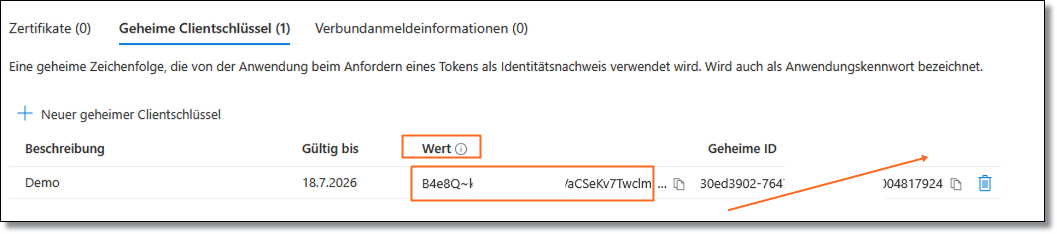
Vorsicht: Der Schlüssel wird nur einmal angezeigt. Bitte notiere ihn direkt und lege ihn sicher ab.
4. Allgemeine Einstellungen in v.Soft
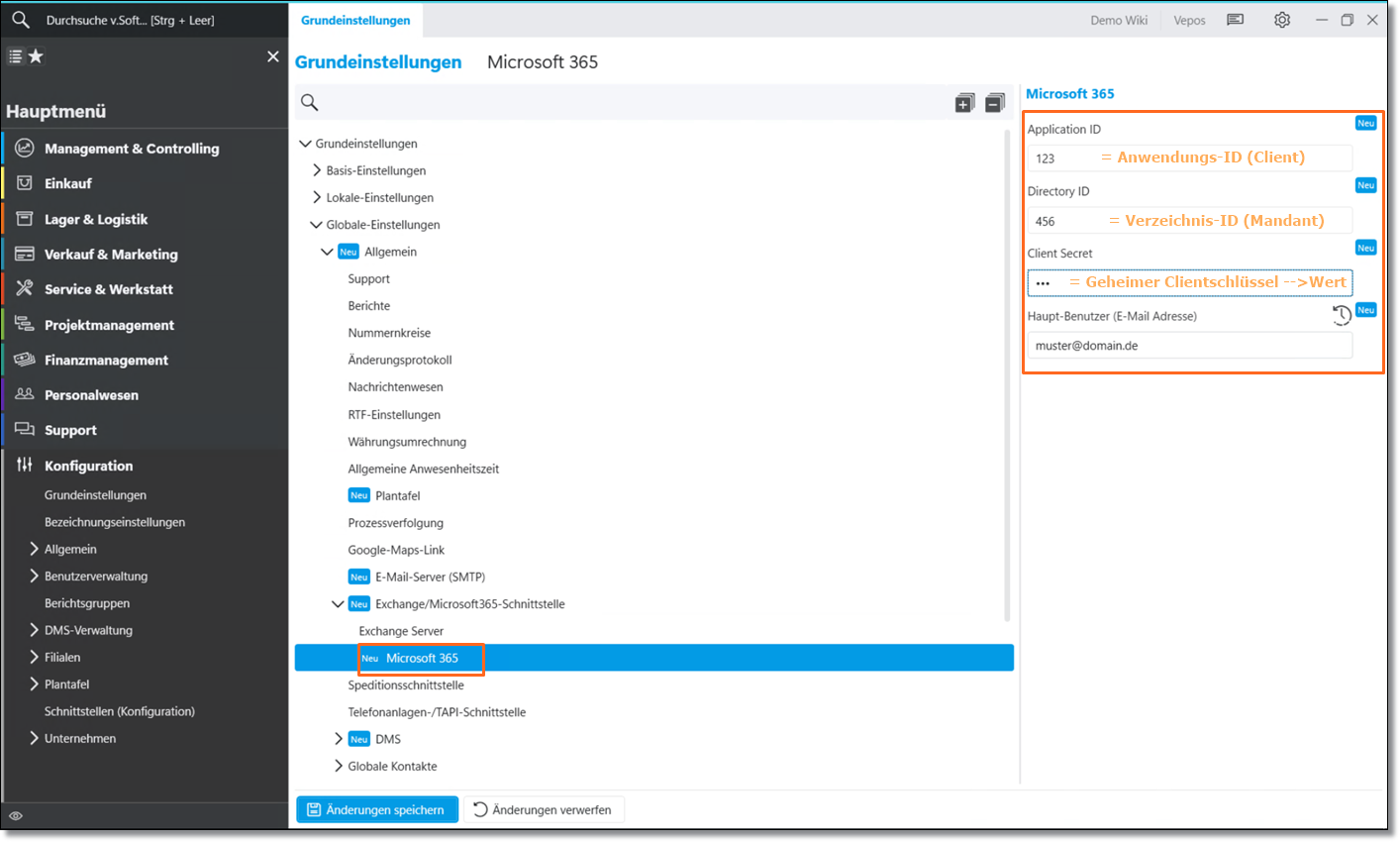
Die im vorherigen Schritt notierten Werte gibst du jetzt in der v.Soft Exchange/Microsoft365-Schnittstelle an.
Wähle zunächst in Grundeinstellungen → Globale Einstellungen → Allgemein → Exchange/Microsoft365-Schnittstelle die Exchange-Konfiguration „Microsoft 365“ aus.
Anschließend gibst du die drei im vorhergehenden Abschnitt notierten Werte in Grundeinstellungen → Globale Einstellungen → Allgemein → Exchange/Microsoft365-Schnittstelle → Microsoft 365 ein.
5. Schnittstellenspezifische Einstellungen
Unter Konfiguration -> Schnittstellen -> Service findest du die freigeschaltete Schnittstelle Plantafel MS Exchange-Synchronisation (diese muss im Vorfeld erworben werden).
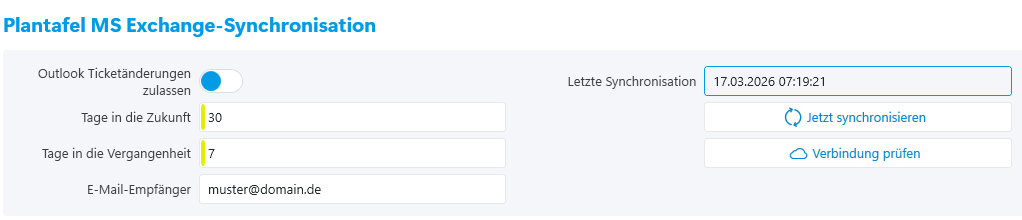
Hier kannst du einige Einstellungen vornehmen, die nur diese Funktion betreffen.
- Outlook Ticketänderungen zulassen
Legt fest, ob Terminänderungen, die im Outlook Kalender an Tickets vorgenommen wurden, in die Plantafel synchronisiert werden - Tage in die Zukunft
Legt fest, wie viele Tage in die Zukunft Termine synchronisiert werden. Standardwert: 30 Tage. - Tage in die Vergangenheit
Legt fest, wie viele Tage rückwirkend Termine aus Outlook in die v.Soft-Plantafel übernommen werden sollen. Standardwert: 7 Tage. - E-Mail-Empfänger
gib hier die E-Mail Adresse ein, an die System- und Fehlermeldungen der Exchange-Synchronisation gesendet werden sollen (z.B. bei Authentifizierungsfehlern oder Konflikten). Mehrere Empfänger können per Semikolon getrennt werden. - Letzte Synchronisation
Hier erscheint Datum und Uhrzeit der letzten Synchronisation. Dies mag hilfreich sein, um zu erkennen, wann zuletzt der Synchronisation-Scheduler ausgeführt wurde. - Verbindung prüfen
Prüft in Verbindung mit den in den Grundeinstellungen eingegebenen Werten, ob eine Verbindung möglich ist und gibt ggf. entsprechende Hinweise.
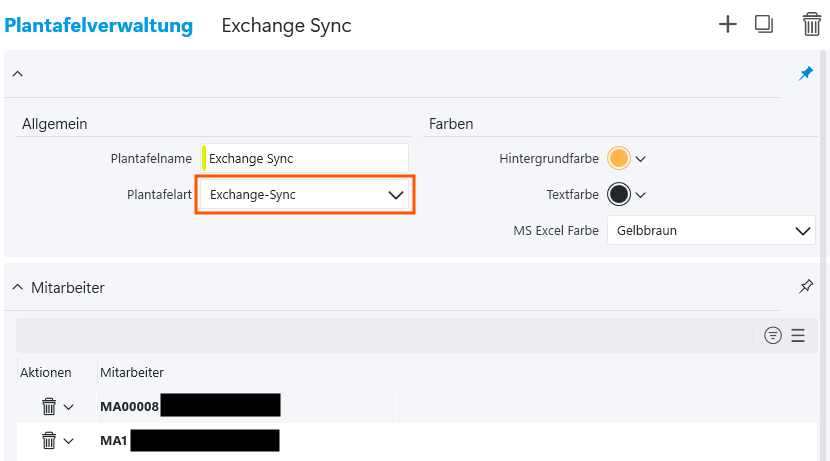
6. Einrichtung der Plantafel „Exchange Sync“
Damit ein Abgleich stattfinden kann, muss in der Plantafelverwaltung eine neue Plantafel eingerichtet werden, die die Plantafelart „Exchange Sync“ erhält. Ist diese nicht vorhanden, findet kein Abgleich statt. Über diese Plantafel wird grundsätzlich gesteuert, von welchen Mitarbeitern die Termine abgeglichen werden soll. Damit ist es also möglich selektiv zu synchronisieren, d.h. bestimmte Mitarbeiter aus dem Abgleich herauszunehmen.
7. Konfiguration des v.Soft Servers für den Scheduler
Damit Termine automatisiert abgeglichen werden, sind noch einige weitere Einstellungen am v.Soft Server erforderlich.
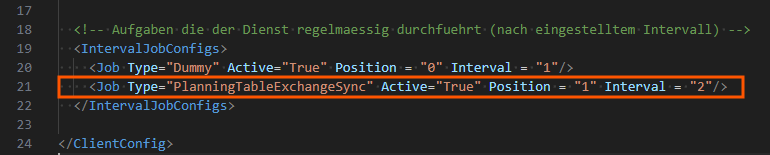
Dazu werden die Dateien Service_config_Vepos.xml (der genaue Name kann abweichen) und CirrinaServiceConfig.xml im Ordner \Vepos\VSoftR3\Config angepasst
Service_config_Vepos.xml
Hier muss die folgende Zeile wie angegeben ergänzt werden:
<Job Type=“PlanningTableExchangeSync“ Active=“True“ Position = „1“ Interval = „2“/>
CirrinaServiceConfig.xml

Nach Änderungen an den Konfigurationsdateien ist jeweils ein Neustart des Dienstes vSoftCirrina erforderlich.